

Skyriuje aprašomas naujo specialaus naudotojo kūrimas Naujas specialus naudotojas puslapyje. Kaip atidaryti šį puslapį, aprašyta skyriuje 4.9.1 Peržiūrėti specialių naudotojų sąrašą.
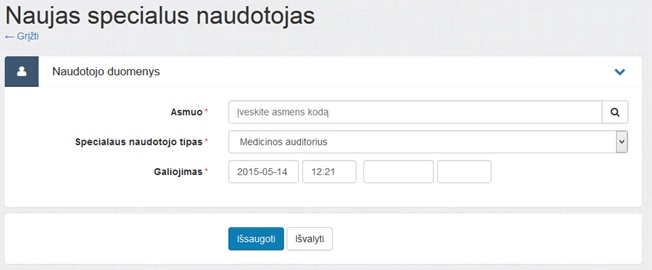
Kuriamo specialaus naudotojo duomenys nurodomi bloke Naudotojo duomenys. Bloke įvedami duomenys:
 Asmuo - lauke būtina nurodyti asmenį, kuriam kuriamas
atstovavimas. Įvedimo lauke reikia nurodyti asmens kodą iš LR gyventojų
registro ir paspausti paieškos mygtuką
Asmuo - lauke būtina nurodyti asmenį, kuriam kuriamas
atstovavimas. Įvedimo lauke reikia nurodyti asmens kodą iš LR gyventojų
registro ir paspausti paieškos mygtuką  .
.

 Sistema
suranda asmenį LR Gyventojų registre tik tuo atveju, jeigu nurodytas tikslus LR
asmens kodas.
Sistema
suranda asmenį LR Gyventojų registre tik tuo atveju, jeigu nurodytas tikslus LR
asmens kodas.
Specialaus naudotojo tipas – būtina pasirinkti iš
išskleidžiamo specialių naudotojų tipų klasifikatoriaus sąrašo.
ESPBI IS realizuojami šie specialių naudotojų tipai:
Medicinos auditorius.
Akademikas, mokslininkas. Šis naudotojo vaidmuo suteikiamas
mokslinę veiklą vykdančių subjektų atstovams. Šio tipo naudotojams rodomi tik
nuasmeninti ESI duomenys.
ESPBI IS administratorius – globalus sistemos administratorius.
SPĮ administratorius – lokalus (vienos SPĮ) sistemos
administratorius. Šio tipo specialiems naudotojams turi būti nurodoma
administruojama SPĮ. SPĮ administratorius gali keisti duomenis tik
administruojamos SPĮ apimtyje.
NDNT administratorius – administratorius, kuris turi teises tik
administruoti NDNT naudotojus.
NDNT naudotojas – suteikiamos specifinės teisės peržiūrėti
paciento ESI.
Laikinas naudotojas (pavyzdžiui, galima sukurti laikiną naudotoją
SAM atstovams, VLK atstovams). Šio tipo specialių naudotojų teises galima
lanksčiai konfigūruoti kiekvieno naudotojo lygyje.

Kuriant
specialų naudotoją, kurio tipas yra „Laikinas naudotojas“, būtina nurodyti
teises, kurios bus suteiktos šiam naudotojui. Visų kitų tipų specialiems
naudotojams suteikiamas to tipo specialiam naudotojui apibrėžtas fiksuotas
teisių rinkinys.:
Kuriant
specialų naudotoją, kurio tipas yra „Laikinas naudotojas“, būtina nurodyti
pacientus, prie kurių ESI duomenų suteikiama prieiga.
Pacientai – pacientų, prie kurių ESI suteikiama prieiga
kuriamam laikinam naudotojui, sąrašas. Įvedimo lauke nurodžius tikslų asmens
kodą arba ESI numerį ir paspaudus paieškos mygtuką, sistemą prideda pacientą į
sąrašą, kuris rodomas po įvedimo lauku. Leidžiama pridėti daugiau nei vieną
pacientą. Pridėtą pacientą galima pašalinti, pasirinkus prie įrašo rodomą
nuorodą Pašalinti.

Galiojimas – specialaus naudotojo galiojimo intervalas,
pradžios data ir laikas ir pabaigos data ir laikas. Privaloma nurodyti
specialaus naudotojo galiojimo pradžią. Pagal nutylėjimą sistema puslapio
atidarymo metu pradžios datą ir laiką užpildo einamąją data ir laiku.
Naudotojas gali nustatyti vėlesnę datą ir laiką naudodamas išskleidžiamus
įvedimo komponentus arba įvesdamas duomenis įvedimo lauke. Galiojimo pabaigos
datą ir laiką būtina nurodyti, jeigu specialaus naudotojo tipas yra „Laikinas
naudotojas“. Kitų tipų specialiems naudotojams galima, bet nebūtina nurodyti
galiojimo pabaigos datą ir laiką. Nenurodžius galiojimo pabaigos, specialus
naudotojas galioja neterminuotai.
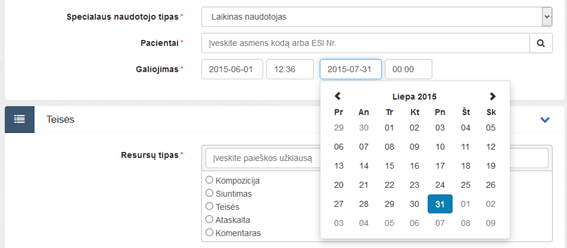
Kuriamo specialaus naudotojo „Laikinas naudotojas“ teisės nurodoma bloke Teisės.
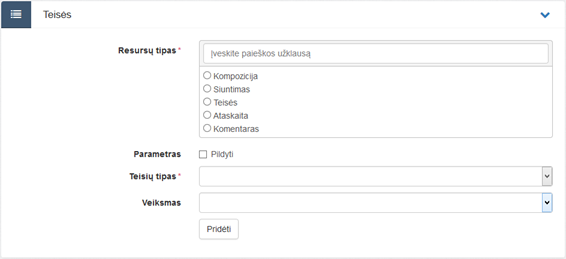
Bloke įvedami duomenys:
Resursų tipas – privalomas duomenų arba informacijos
vienetas (resursas), į veiksmus su kuriuos suteikiama teisė.
Parametras – leidžiamas, bet neprivalomas, nurodyti
papildomas parametras, jeigu jis taikytinas nurodytam resurso tipui.
Teisių tipas – privalomas nurodyti prieigos prie resurso
tipas.
Veiksmai – leidžiamas, bet neprivalomas nurodyti,
veiksmas, kurį galima atlikti su resursu.
Detalų įvedamų duomenų aprašymą žiūrėti skyriuje 4.6.3 Teisės informacijos
įvedimas.
Aukščiau aprašytuose laukuose įvesta teisė bus suteikta kuriamam specialiam naudotojui tik tada, kai užpildžius duomenis pasirenkamas mygtukas Pridėti ir sukurta teisė parodoma Teisės bloko apačioje.
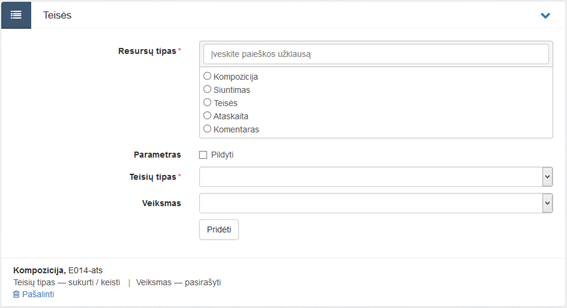
Leidžiama pridėti daugiau nei vieną teisę. Pridėtą teisę galima pašalinti, pasirinkus po įrašu rodomą nuorodą Pašalinti.
Užpildžius duomenis Naujas specialus naudotojas puslapyje, galima pasirinkti išsaugoti pakeitimus (Išsaugoti) arba išvalyti puslapyje atliktus pakeitimus (Išvalyti).

Išsaugoti. Paspaudus mygtuką Išsaugoti,
ESPBI IS sukuriamas naujas specialus naudotojas ir atidaromas specialių
naudotojų sąrašas puslapis (žr. skyrių 4.9.1 Peržiūrėti specialių naudotojų sąrašą).
Įvestų
duomenų gali nepavykti išsaugoti, jei:
1. Neužpildyti privalomi duomenys. Privalomi užpildyti laukai nurodyti aprašyme.
2. Nurodyti duomenys neatitinka tikrinimo taisyklių. Tikrinimo taisyklės nurodytos aprašyme.
Išvalyti. Paspaudus mygtuką Išvalyti,
puslapyje atlikti duomenų pakeitimai išvalomi, duomenys neišsaugomi ir naujas specialus
naudotojas nesukuriamas.